2017-2022年中國診斷試劑市場深度調查及發展趨勢研究報告
本報告基于對中國診斷試劑市場的系統性調研與數據分析,旨在全面剖析2017年至2022年間行業的發展脈絡、競爭格局及未來走向。診斷試劑作為體外診斷(IVD)產業的核心,其市場發展直接關系到疾病預防、診斷和治療的效率與精準度,已成為現代醫療健康體系不可或缺的組成部分。
一、市場發展回顧與現狀分析(2017-2022)
- 市場規模與增長驅動:2017年以來,中國診斷試劑市場保持了穩健的增長態勢。其驅動因素主要包括:人口老齡化加劇帶來的慢性病管理需求上升;國家層面持續加大對醫療衛生事業的投入,特別是基層醫療能力的建設;居民健康意識增強,推動體檢和早期篩查普及;以及精準醫療概念的興起,帶動了分子診斷等高端試劑的需求。2020年爆發的新冠疫情,作為重大突發公共衛生事件,在短期內極大地刺激了核酸檢測、抗體檢測等相關試劑的需求,加速了部分細分領域的研發與市場化進程,并對行業供應鏈、應急生產能力提出了考驗,也帶來了深遠影響。
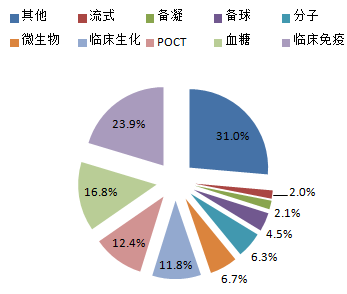
- 市場細分結構:市場按檢測原理和方法可主要分為生化診斷試劑、免疫診斷試劑、分子診斷試劑、微生物診斷試劑、血液診斷試劑等。其中,免疫診斷(尤其是化學發光)和分子診斷(如PCR、基因測序相關試劑)是增長最快的兩大板塊。分子診斷在傳染病檢測、腫瘤早篩、遺傳病診斷等領域展現出巨大潛力,技術迭代迅速。
- 競爭格局分析:市場參與者包括跨國巨頭(如羅氏、雅培、丹納赫、西門子等)和本土領先企業(如邁瑞醫療、新產業、安圖生物、達安基因、華大基因等)。跨國企業在高端技術、品牌影響力方面仍占據優勢,但本土企業憑借對本土市場的深刻理解、靈活的市場策略、持續的技術創新及成本優勢,正在快速追趕,市場份額逐年提升,在部分細分領域已實現并跑甚至領跑。行業集中度呈上升趨勢,并購整合活動活躍。
- 政策監管環境:國家藥品監督管理局(NMPA)對診斷試劑作為醫療器械進行嚴格監管,注冊審批制度不斷完善。"十三五"至"十四五"期間,多項產業政策鼓勵體外診斷設備及試劑的創新研發與國產化替代,特別是針對高端、急需產品開辟了優先審評通道。帶量采購(集采)政策從藥品領域逐步延伸至醫療器械,部分高值耗材和體外診斷試劑已開始試點,對企業的成本控制、產品質量和規模化生產能力提出了更高要求,加速市場出清與結構優化。
二、發展趨勢前瞻
- 技術創新驅動升級:未來市場增長的核心動力將來自于持續的技術創新。液體活檢、數字PCR、下一代測序(NGS)、微流控芯片、質譜技術等前沿技術將不斷推動試劑產品的靈敏度、特異性、自動化程度和多重檢測能力提升。人工智能與大數據的結合,也將助力診斷模型的優化和結果解讀的智能化。
- "精準化"與"即時化"并行:一方面,伴隨基因組學、蛋白質組學的發展,診斷試劑將更加趨向個體化、精準化,為臨床提供更具體的治療指導。另一方面,POCT(即時檢測)試劑因其快速、便捷、易于操作的特點,在基層醫療、家庭健康管理、急診等場景的應用將持續深化,市場空間廣闊。
- 應用場景持續拓展:從傳統的醫院檢驗科,向第三方獨立醫學實驗室(ICL)、基層醫療機構、疾控中心、家庭健康管理等多場景滲透。慢性病管理、癌癥早篩、傳染病監測、婦幼健康、伴隨診斷等將成為重要的需求增長點。
- 國產替代與國際化并進:在政策扶持和本土企業競爭力提升的雙重作用下,中高端診斷試劑的國產替代進程將進一步加速。領先的中國企業將更積極地參與國際競爭,通過產品出口、技術授權或海外并購等方式開拓全球市場。
- 產業鏈整合與生態構建:企業競爭將從單一產品競爭轉向提供整體解決方案(儀器+試劑+服務)的競爭。產業鏈上下游的協同與合作將更加緊密,形成以核心企業為主導的產業生態圈。
結論:
2017至2022年,中國診斷試劑市場經歷了規模擴張、結構優化和技術升級的關鍵階段。在健康中國戰略引領下,隨著技術創新、需求釋放和產業政策的協同推動,市場預計將保持高質量增長。企業需聚焦核心技術研發、優化產品管線、控制生產成本并積極拓展多元化市場渠道,以適應日益激烈的競爭和不斷變化的市場需求,在行業變革中把握發展機遇。
如若轉載,請注明出處:http://m.sfjjkj.cn/product/10.html
更新時間:2026-06-11 05:49:35